Kibana
O Kibana é a interface de usuário para visualizar os dados do Elasticsearch e navegar nos dados do Datajud, ele permite através de uma interface visual consutar os dados do Datajud através do Discover e o Dev Tools.
O Dev Tools permite o envio de solicitações para Elasticsearch e a visualização das respostas, bem como a visualização da documentação da API.
O Discover permite explorar os dados de forma interativa, incluindo pesquisa e filtragem.
Tutorial Acesso ao Kibana
O acesso ao ambiente será feito pela URL https://kibana.datajud.cnj.jus.br, onde será exibida a tela para efetuar login de acesso restrito a pessoas autorizadas na etapa anterior.
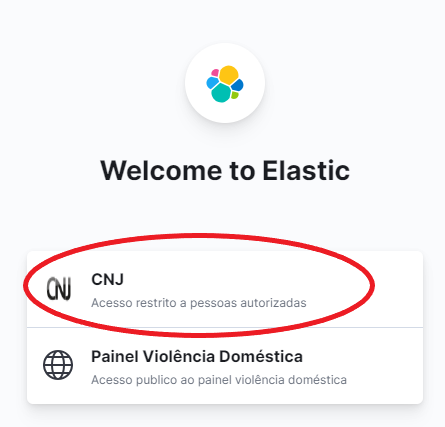
Após o acesso pelo login e senha do usuário, será apresentada a tela para acesso ao Kibana, conforme imagem abaixo.
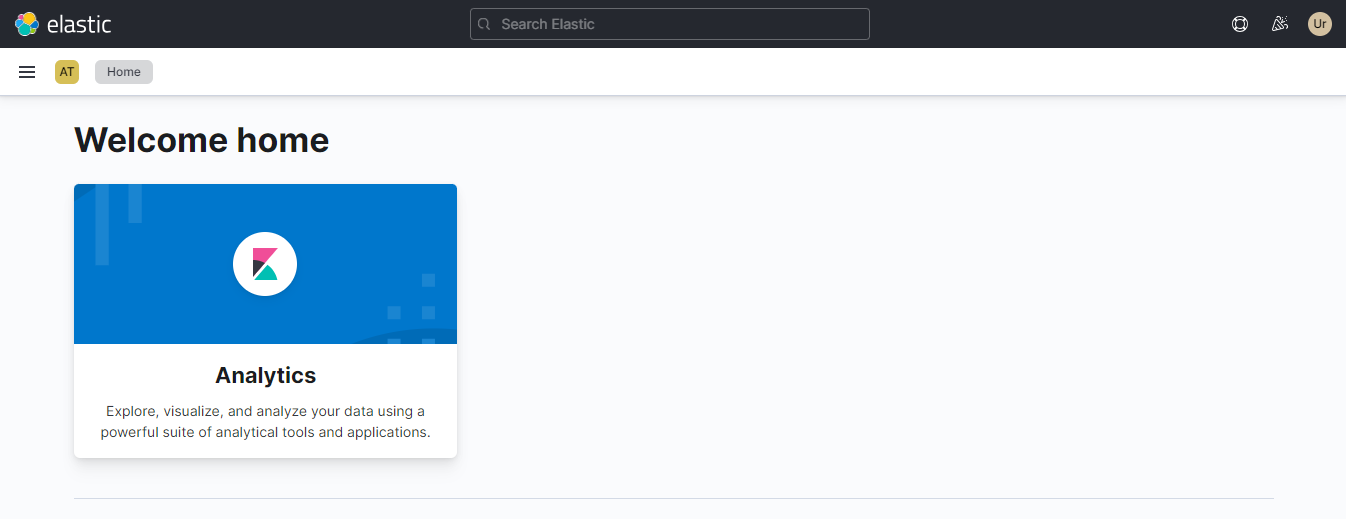
Acesso às ferramentas de desenvolvimento
Analytics - Discover
A página inicial do Kibana exibe o menu , localizado no canto superior esquerdo da tela inicial, logo abaixo do ícone da Elastic; quando selecionado permite visualizar e acessar as opções de ferramentas de consulta Elastic, o Discover e o Dev Tools. A ferramenta Discover está disponível no menu Analytics, conforme destacado na imagem, abaixo
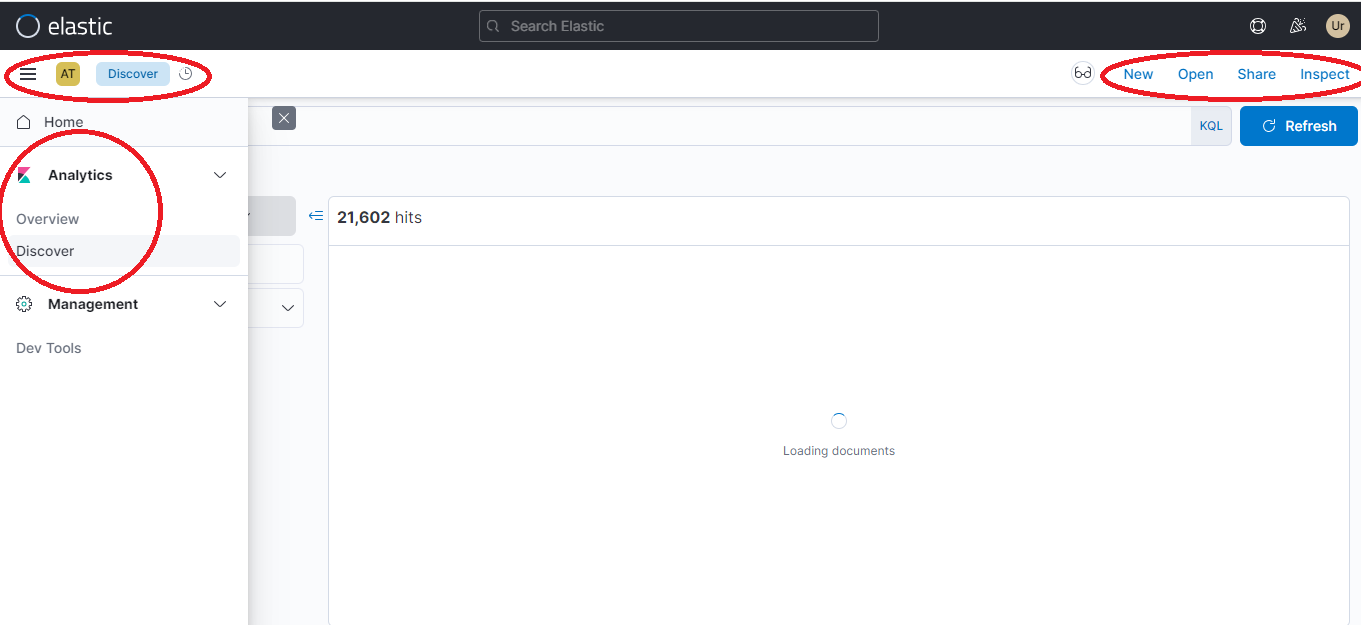
Ao selecionar o Discover, serão exibidas opções de criar (new), abrir (open), compartilhar (share) e inspecionar (inspect) consultas, conforme destacado na imagem, abaixo.
No Discover também é possível fixar um filtro e ele permanecerá no lugar quando você alterar alternar para visualizar. Observe que um filtro é baseado em um campo de índice específico — se os índices que estão sendo pesquisados não contiverem o campo em um filtro fixado, ele não terá efeito.
A figura, abaixo, apresenta a tela carregada com os dados indexados do tribunal do usuário logado. Por padrão, o Discover exibe a opção de realização de consulta utilizando Kibana Query Language .
O guia para utilização desta opção está disponível no link do fabricante em Kibana Query Language.
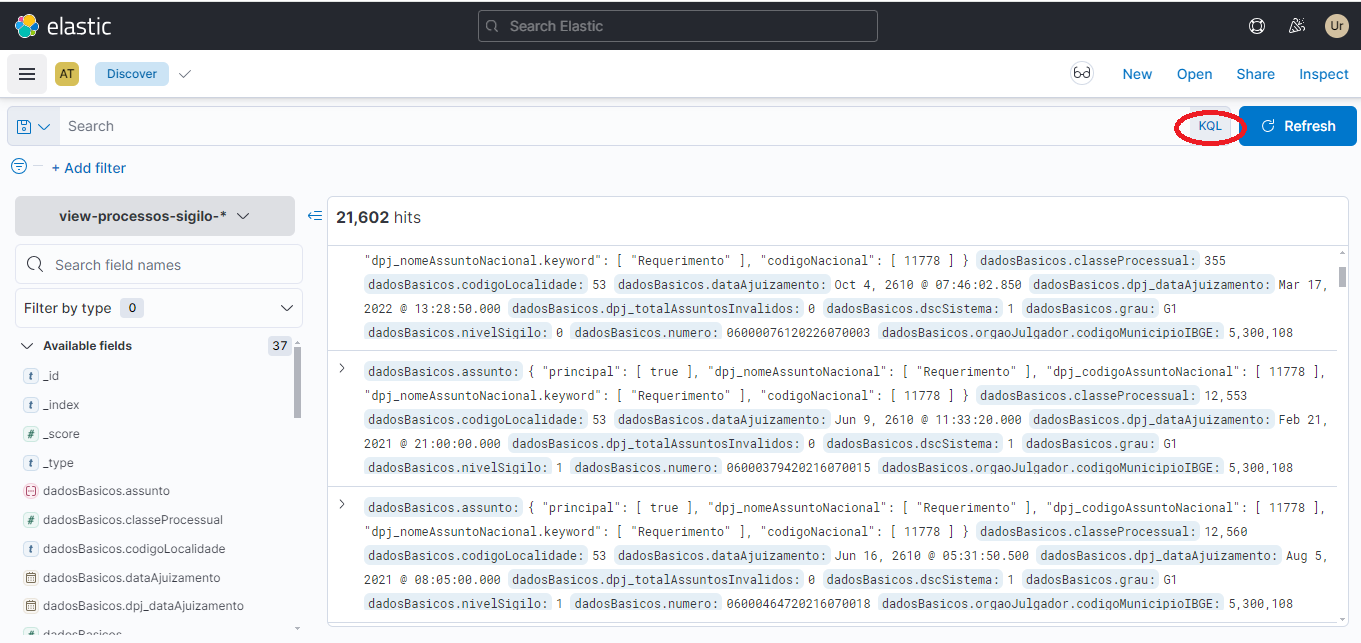
Outra opção de realização de consulta é a sintaxe do Lucene quando a opção de utilização do Kibana Query Language for desabilitada, conforme imagem, abaixo.
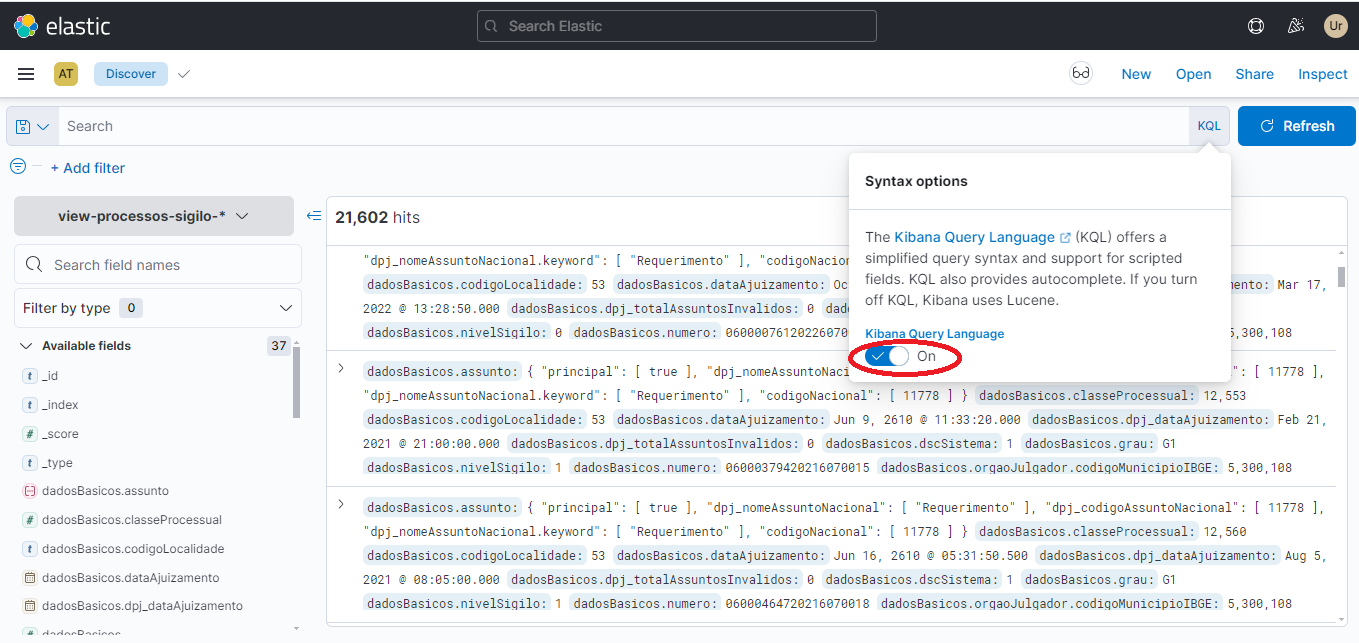
O resultado da seleção de consulta utilizando o Lucene está representado na imagem, abaixo.

O guia para utilização do Lucene está disponível no link do fabricante em Lucene query syntax. Para maiores informações, o guia de utilização da ferramenta Discover está disponível no link do fabricante em https://www.elastic.co/guide/en/kibana/current/discover.html.
Management – Dev Tools
Também, no menu, é possível acessar a ferramenta de consulta DevTools. A ferramenta Dev Tools está disponível no menu Management, conforme destacada na imagem, abaixo
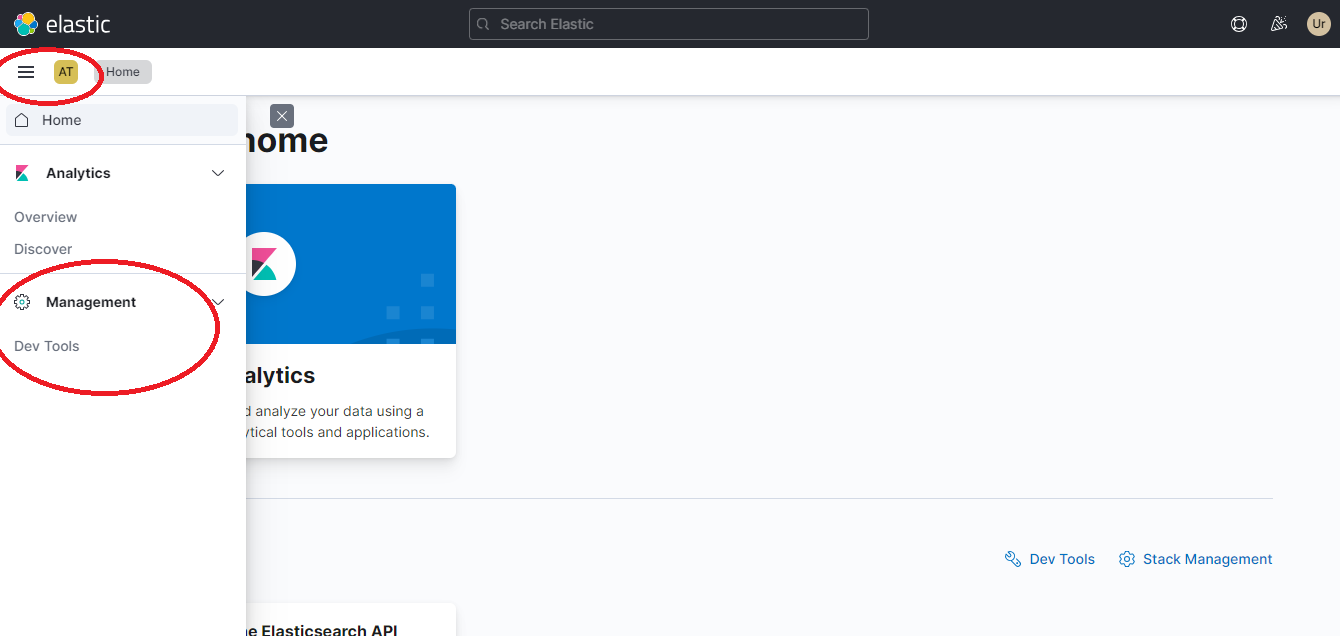
Ao selecionar o Dev Tools, a tela a seguir é exibida para execução de consultas utilizando query DSL. A seguir, estão listados exemplos de consultas que podem ser executadas utilizando o console.
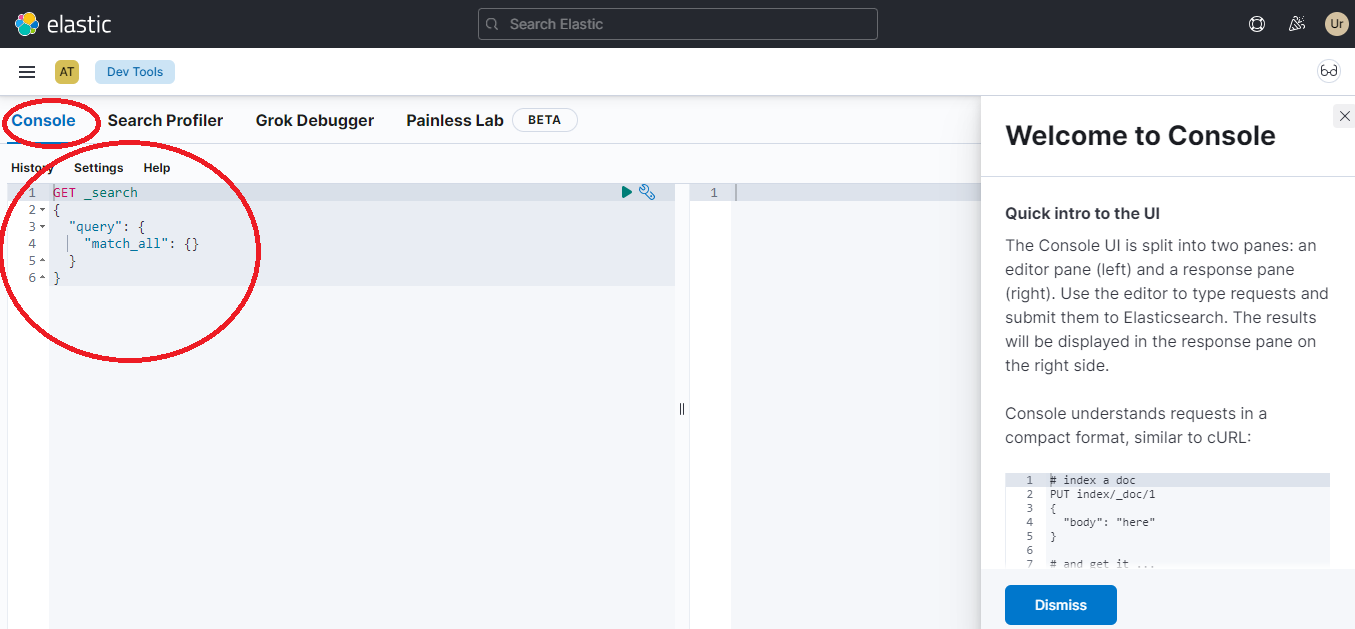
Para maiores informações, o guia de utilização da ferramenta Dev Tools está disponível no link do fabricante em https://www.elastic.co/guide/en/kibana/current/console-kibana.html.
Pesquisando seus dados no console do Dev Tools
Este item descreve as consultas elaboradas para auxiliar os Tribunais na busca de dados na solução Elasticsearch.
Consultas básicas
GET view-processos-sigilo-*/_search
{
  "query": {
    "term": {
      "dadosBasicos.classeProcessual": {
        "value": 11551
      }
    }
  }
}
Quantidade (Count)
GET view-processos-sigilo-*/_count
{
  "query": {
    "term": {
      "dadosBasicos.classeProcessual": {
        "value": 11551
      }
    }
  }
}
Agregação (Group By)
GET view-processos-sigilo-*/_search
{
  "size": 0,
  "aggs": {
    "classe": {
      "terms": {
        "field": "dadosBasicos.classeProcessual",
        "size": 10
      }
    }
  }
}
Paginação (From / Size)
GET view-processos-sigilo-*/_search
{
  "from": 0,
  "size": 20,
  "query": {
    "match": {
      "dadosBasicos.classeProcessual": 11551
    }
  }
}
Agregação por classe com Range
GET view-processos-sigilo-*/_search
{
  "query": {
    "bool": {
      "must": [
        {
          "range": {
            "dadosBasicos.dataAjuizamento": {
              "gte": 20220401000000,
              "lte": 20240430235959
            }
          }
        },
        {
          "term": {
            "dadosBasicos.classeProcessual": {
              "value": 11551
            }
          }
        }
      ]
    }
  }
}
Consulta Nested
GET view-processos-sigilo-*/_search
{
  "query": {
    "nested": {
      "path": "movimento",
      "query": {
        "bool": {
          "must": [
            {
              "terms": {
                "movimento.movimentoNacional.codigoNacional": [
                  493,
                  51
                ]
              }
            }
          ],
          "must_not": [
            {
              "term": {
                "movimento.movimentoNacional.codigoNacional": {
                  "value": 22
                }
              }
            }
          ]
        }
      }
    }
  }
}
Agregação por órgão julgador / sem código de movimento específico
GET view-processos-sigilo-*/_search
{
  "size": 0,
  "query": {
    "bool": {
      "must": [
        {
          "nested": {
            "path": "movimento",
            "query": {
              "term": {
                "movimento.movimentoNacional.codigoNacional": {
                  "value": 22
                }
              }
            }
          }
        }
      ]
    }
  },
  "aggs": {
    "orgao_julgador": {
      "terms": {
        "field": "dadosBasicos.orgaoJulgador.codigoOrgao",
        "size": 10
      }
    }
  }
}
Utilização de Wildcard (Like) em Partes
GET view-processos-sigilo-*/_search
{
  "query": {
    "nested": {
      "path": "dadosBasicos.polo",
      "query": {
        "nested": {
          "path": "dadosBasicos.polo.parte",
          "query": {
            "wildcard": {
              "dadosBasicos.polo.parte.pessoa.nome": "*INSS*"
            }
          }
        }
      }
    }
  }
}
Partes tipoPessoa = "FISICA" sem numeroDocumentoPrincipal
GET view-processos-sigilo-*/_search
{
  "size": 2,
  "query": {
    "bool": {
      "filter": [
        {
          "nested": {
            "path": "dadosBasicos.polo.parte",
            "query": {
              "bool": {
                "must": [
                  {
                    "match": {
                      "dadosBasicos.polo.parte.pessoa.tipoPessoa": "FISICA"
                    }
                  }
                ],
                "must_not": [
                  {
                    "exists": {
                      "field": "dadosBasicos.polo.parte.pessoa.numeroDocumentoPrincipal"
                    }
                  }
                ]
              }
            }
          }
        }
      ]
    }
  }
}